
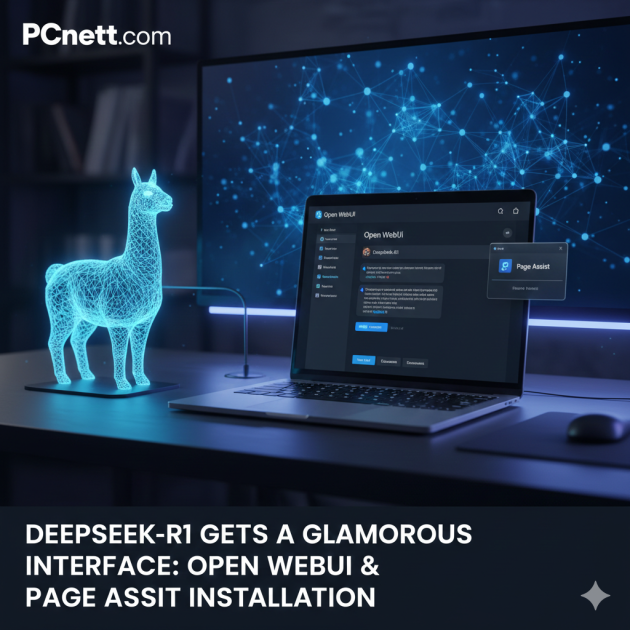
Komut satırı (terminal) üzerinden yapay zeka ile yazışmak havalı olsa da, günlük kullanımda ChatGPT’nin sunduğu konforu arıyoruz. pcnett.com okurları için DeepSeek-R1’i terminalden kurtarıp, modern bir web arayüzüne nasıl taşıyacağımızı inceliyoruz.
Neden Bir Arayüz Kullanmalısınız?
-
Geçmiş Yönetimi: Eski sohbetlerinizi kategorize eder ve saklar.
-
Dosya Desteği: PDF, Excel veya görsel yükleyerek analiz yaptırabilirsiniz.
-
Görsel Konfor: Karanlık mod, temiz yazı tipleri ve geniş ekran desteği.
1. Yöntem: Page Assist (En Kolay Yol)
Eğer teknik detaylarla uğraşmak istemiyorsanız, tarayıcı tabanlı bu çözüm tam size göre.
-
Kurulum: Chrome veya Edge mağazasından "Page Assist" eklentisini indirin.
-
Bağlantı: Sağ alt köşedeki Ollama simgesinin çalıştığından emin olun. Eklentiyi açtığınızda Ollama’yı otomatik tanıyacaktır.
-
Kullanım: Artık herhangi bir web sayfasındayken eklentiyi açıp DeepSeek-R1’e sorular sorabilirsiniz.
2. Yöntem: Open WebUI (Profesyonel ve Şık)
Bu, ChatGPT’ye en yakın deneyimi sunan, tamamen yerel çalışan bir paneldir. Docker kullanarak saniyeler içinde kurabilirsiniz:
docker run -d -p 3000:8080 --add-host=host.docker.internal:host-gateway -v open-webui:/app/data --name open-webui ghcr.io/open-webui/open-webui:main
Kurulumdan sonra tarayıcınıza localhost:3000 yazarak kendi özel panelinize erişebilirsiniz.



💬 Yorumlar (0)
Henüz yorum yapılmamış. İlk yorumu siz yapın!
💭 Yorum Yap