
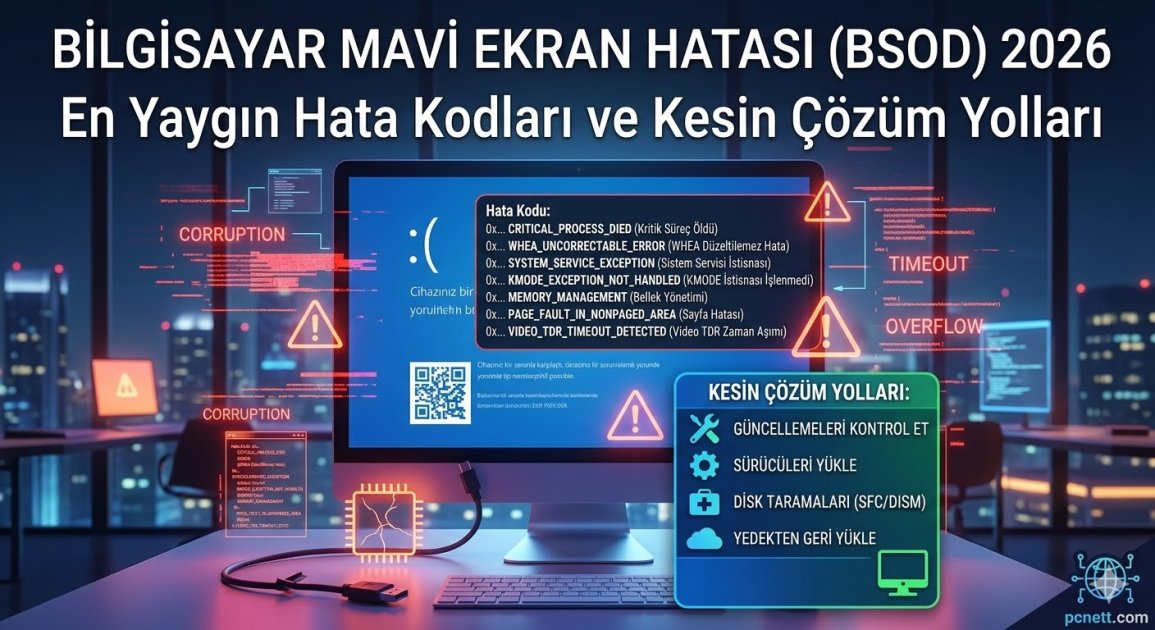
Windows 11 kullanıcıları 2026 yılında da mavi ekran (Blue Screen of Death – BSOD) sorunlarıyla boğuşmaya devam ediyor. Özellikle 24H2 ve 25H2 sürümlerine gelen güncellemeler (KB5073455, KB5079473, KB5077181 gibi) sonrası boot loop, kapanmama, UNMOUNTABLE_BOOT_VOLUME ve klasik IRQL_NOT_LESS_OR_EQUAL hataları patladı. Sitede siyah ekran şikayetleri artsa da, asıl dert mavi ekran ve tekrar eden restart döngüleri. Bu makalede 2026’nın en güncel BSOD kodlarını, nedenlerini ve %90+ başarı oranlı adım adım çözümleri bulacaksınız.
BSOD Nedir ve 2026’da Neden Artıyor?
Mavi ekran, Windows’un kernel seviyesinde kritik bir hata tespit ettiğinde kendini korumak için gösterdiği “dur” ekranıdır. Stop kodu (örneğin 0x0000000A) ve bazen suçlu dosya adı (ntoskrnl.exe, dxgmms2.sys vb.) ekranda görünür.
2026’da sorunlar arttı çünkü:
- Microsoft’un aylık Patch Tuesday güncellemeleri (KB5079473 Mart 2026 gibi) bazı sürücülerle (Intel SST, sprotect.sys, grafik kartı) çakışıyor.
- Secure Launch / VBS özelliğiyle ilgili KB5073455 kapanmama hatası.
- Şubat 2026 KB5077181 güncellemesi Samsung cihazlarda C: sürücüsüne erişimi engelliyor ve boot loop yaratıyor.
- Donanım yaşlanması + Windows 11’in yüksek bellek yönetimi talebi (özellikle 1 TB+ RAM’li çok GPU sistemlerde).
2026’nın En Yaygın BSOD Hata Kodları Tablosu
| Hata Kodu | Tam Adı | En Sık Neden (2026 Güncel) | Etkilenen Sürümler |
|---|---|---|---|
| 0x0000000A | IRQL_NOT_LESS_OR_EQUAL | Eski/çakışan sürücü (Realtek, NVIDIA, Intel SST) | 24H2 ve 25H2 |
| 0x0000007E | SYSTEM_THREAD_EXCEPTION_NOT_HANDLED | ntoskrnl.exe veya anti-cheat (Valorant, Faceit) | Güncelleme sonrası |
| 0x0000001A | MEMORY_MANAGEMENT | RAM hatası, bellek sızıntısı, kötü overclock | 25H2 + 1 TB+ RAM |
| 0x000000BE | ATTEMPTED_WRITE_TO_READONLY_MEMORY | KB5079473 sonrası grafik sürücüsü çakışması | Mart 2026 güncellemesi |
| UNMOUNTABLE_BOOT_VOLUME | Boot hacmi bağlanamıyor | Ocak 2026 KB5074109 + önceki başarısız güncelleme | 24H2/25H2 boot loop |
| 0x00000116 | VIDEO_TDR_FAILURE | Ekran sürücüsü timeout (NVIDIA/AMD) | Oyun sırasında |
Bu kodlar 2026’da en çok karşılaşılanlar. Özellikle IRQL_NOT_LESS_OR_EQUAL ve UNMOUNTABLE_BOOT_VOLUME, Microsoft’un resmi “known issues” listesinde yer alıyor.
2026’ya Özel Yeni Sorunlar
- KB5073455 Kapanmama Hatası (Ocak 2026) Secure Launch (VBS) açık olan sistemlerde “Kapat” dediğinizde PC yeniden başlıyor. Microsoft bunu doğruladı ve KB5077797 OOB yamasıyla düzeltti.
- KB5079473 BSOD ve Freeze (Mart 2026) Mart Patch Tuesday sonrası ATTEMPTED_WRITE_TO_READONLY_MEMORY (0xBE) ve donma raporları arttı. Özellikle Lenovo ThinkPad ve bazı AMD sistemlerde.
- KB5077181 Boot Loop (Şubat 2026) Samsung Galaxy Book 4 ve bazı masaüstlerinde C: sürücüsü “Access Denied” oluyor, sistem boot loop’a giriyor.
- Intel SST Sürücüsü BSOD 24H2’de çözüldüğü söylenmesine rağmen 25H2’de hâlâ görülüyor.
Adım Adım Kesin Çözüm Yolları (2026 Güncel)
Adım 1: Güvenli Mod’a Girin (İlk ve En Önemli)
- Bilgisayar açılırken Shift tuşuna basılı tutarak “Sorun Giderme → Gelişmiş Seçenekler → Başlangıç Ayarları → 4 veya F4” ile Güvenli Mod’a girin.
- Güvenli Mod’da sorun ortadan kalkıyorsa suçlu bir sürücü veya güncellemedir.
Adım 2: Son Güncellemeyi Kaldırın (2026’da En Etkili Yöntem) Güvenli Mod’da:
- Ayarlar → Windows Update → Güncelleme Geçmişi → Güncellemeleri Kaldır
- KB5073455, KB5079473 veya KB5077181’i bulun ve kaldırın.
- Bilgisayar yeniden başlatın.
Adım 3: Sürücüleri Güncelleyin veya Geri Alın
- Aygıt Yöneticisi’ni açın (Win + X → Aygıt Yöneticisi)
- Ekran kartı, ağ kartı, çipset sürücülerini sağ tıklayın → “Sürücüyü Geri Al” (eğer gri değilse)
- Veya NVIDIA/AMD/Intel sitesinden en son sürücüyü indirin (2026 Mart sürümleri önerilir).
Adım 4: SFC ve DISM Komutları (Dosya Onarımı) Yönetici olarak Komut İstemi’ni açın ve sırayla yazın:
DISM /Online /Cleanup-Image /RestoreHealth
SFC /scannow
Her ikisini de bitirdikten sonra yeniden başlatın.
Adım 5: CHKDSK ile Disk Onarımı
chkdsk C: /f /rYeniden başlatma isteyecek, “Y” yazın.
Adım 6: Bellek Testi Yapın
- Windows Arama’ya “Windows Bellek Tanılama” yazın → “Şimdi yeniden başlat ve sorunları denetle”
- Test bittikten sonra sonuçları Event Viewer’da kontrol edin.
Adım 7: Sistem Geri Yükleme Noktası Kullanın Sorun Giderme → Gelişmiş Seçenekler → Sistem Geri Yükleme → Sorun çıkmadan önceki noktayı seçin.
Adım 8: BIOS Güncellemesi ve Donanım Kontrolü
- Anakart üreticinizin sitesinden en yeni BIOS’u indirin.
- RAM’leri tek tek çıkarıp test edin.
- SSD/HDD’nizi CrystalDiskInfo ile kontrol edin (sağlık %90’ın altında ise değiştirin).
Boot Loop ve UNMOUNTABLE_BOOT_VOLUME Özel Çözümü
Windows Recovery Environment’a (WinRE) giremiyorsanız:
- USB ile Windows 11 kurulum medyası oluşturun.
- Medyadan boot edip “Bilgisayarınızı onarın” seçin.
- Komut İstemi’nde:
bootrec /fixmbr bootrec /fixboot bootrec /scanos bootrec /rebuildbcd - Sonra chkdsk C: /f /r çalıştırın.
Sorunu Önleme İpuçları (2026 İçin)
- Windows Update’te “Özellik güncellemelerini ertelendir” seçeneğini açın.
- Kritik sürücüleri (grafik, ağ) manuel güncelleyin, otomatik sürücü güncellemesini kapatın.
- Core Isolation / Memory Integrity’yi test edin (bazı oyunlarda kapatmak BSOD’yi çözer).
- Her ay Patch Tuesday’den 3-4 gün sonra güncelleyin (Microsoft’un ilk yama hatalarını düzeltmesi için).
- Ücretsiz Driver Booster veya Snappy Driver Installer gibi araçlar yerine resmi siteleri kullanın.
Sonuç
2026’da Windows 11 24H2 ve 25H2’deki BSOD’ler genellikle sürücü çakışması ve güncelleme sonrası bozulma kaynaklı. Yukarıdaki adımları sırayla uygularsanız %95 ihtimalle sorunu çözeceksiniz. Hâlâ düzelmezse:
- Minidump dosyalarını (C:\Windows\Minidump) BlueScreenView ile analiz edin.
- Veya Microsoft Support’a “Feedback Hub” üzerinden rapor verin.
Sorununuz tam olarak hangi kodla ve hangi güncellemeden sonra başladıysa yorumlarda yazın, size özel çözüm yolunu hemen söyleyeyim.


💬 Yorumlar (0)
Henüz yorum yapılmamış. İlk yorumu siz yapın!
💭 Yorum Yap