
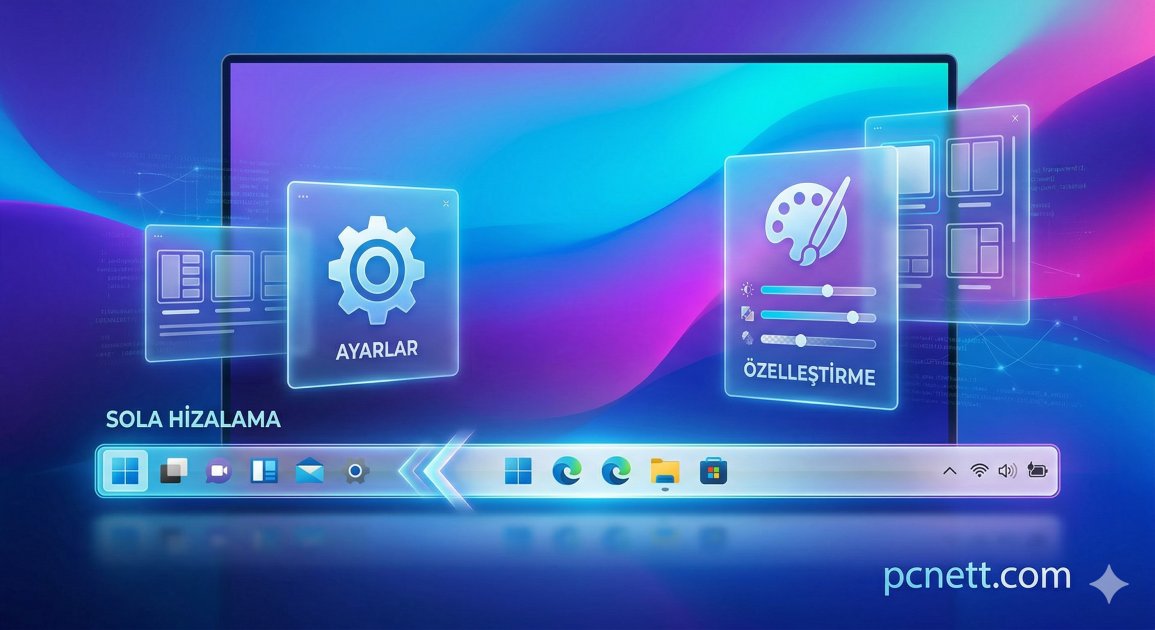
Windows 11 ile birlikte bilgisayar deneyimimizde görsel olarak en büyük değişimi şüphesiz "Görev Çubuğu" (Taskbar) yaşadı. Yıllardır sol alt köşeye demirlemiş olan Başlat menüsü ve uygulama simgeleri, modern bir dokunuşla ekranın tam ortasına yerleşti. Ancak Windows 11 görev çubuğu sadece görsel bir yenilikten ibaret değil; altında çalışma verimliliğinizi artıracak birçok gizli ayar ve özelleştirme seçeneği barındırıyor.
pcnett.com olarak hazırladığımız bu dev rehberde, Windows 11 görev çubuğunu kendi kullanım alışkanlıklarınıza göre nasıl şekillendirebileceğinizi adım adım anlatıyoruz. Ortalanmış tasarıma alışamayıp menüyü sola almak isteyenlerden, görev çubuğunu tamamen şeffaf yapmak isteyenlere kadar herkesin aradığı cevabı bu yazıda derledik.
1. Temel Ayarlara Giriş ve Görev Çubuğunu Sola Hizalama
Windows 11'i ilk kurduğunuzda gözünüze çarpan ilk şey ortalanmış simgelerdir. Apple'ın macOS işletim sistemini andıran bu tasarım kimileri için şık olsa da, yılların Windows kas hafızasına sahip olanlar için yorucu olabilir. Neyse ki Microsoft, bu simgeleri eski yerine almanız için yerleşik bir ayar sunuyor.
Görev çubuğunu ve başlat menüsünü sola almak için:
-
Ekranın altındaki görev çubuğunda boş bir yere sağ tıklayın.
-
Açılan ufak kutucuktaki "Görev çubuğu ayarları" seçeneğine tıklayın.
-
Karşınıza çıkan pencerede sayfayı en aşağıya kaydırın ve "Görev çubuğu davranışları" sekmesine tıklayarak menüyü genişletin.
-
Burada yer alan "Görev çubuğu hizalaması" seçeneğini bulun.
-
Yanındaki açılır menüden "Orta" seçeneğini "Sol" olarak değiştirin.
Bu işlemi yaptığınız an, Başlat butonu ve tüm sabitlenmiş uygulamalarınız anında klasik yeri olan sol alt köşeye kayacaktır.
2. Görev Çubuğunu Temizleme: Gereksiz Simgeleri Gizleme
Windows 11 görev çubuğu, varsayılan olarak birçok araçla birlikte gelir: Arama kutusu, Görev Görünümü, Widget'lar ve Sohbet (Copilot). Eğer ekranınızda daha fazla boş alan istiyorsanız veya bu özellikleri kullanmıyorsanız, onları kolayca kapatabilirsiniz.
Yine Görev çubuğu ayarları menüsünün en üstünde yer alan "Görev çubuğu öğeleri" bölümünden şu ayarları yapabilirsiniz:
-
Arama: Devasa bir arama kutusu yerine sadece "Arama simgesi" görünmesini sağlayabilir veya tamamen gizleyebilirsiniz.
-
Görev Görünümü: Açık pencereler ve sanal masaüstleri arasında geçiş yapmayı sağlayan bu butonu kullanmıyorsanız kapalı konuma getirebilirsiniz.
-
Hava Durumu / Widget'lar: Görev çubuğunun sol köşesinde (veya ortadaysa sol tarafta) duran hava durumu simgesi dikkatinizi dağıtıyorsa, buradan kapatarak sistemi hafifletebilirsiniz.
3. Sistem Tepsisi (Sağ Alt Köşe) ve Köşe Taşması Ayarları
Sağ alt köşe, yani saat ve tarihin bulunduğu alan "Sistem Tepsisi" olarak adlandırılır. Arka planda çalışan uygulamaların (Spotify, Steam, Antivirüs programları vb.) simgeleri burada birikir. Zamanla bu alan çok kalabalıklaşabilir.
Hangi uygulamanın doğrudan görev çubuğunda görüneceğini, hangisinin yukarı bakan küçük ok işaretinin (Gizli simgeleri göster) içine saklanacağını seçebilirsiniz.
-
Görev çubuğu ayarlarında "Diğer sistem tepsisi simgeleri" (veya Köşe Taşması) bölümüne girin.
-
Burada bilgisayarınızda yüklü olan ve arka planda çalışan uygulamaların bir listesini göreceksiniz.
-
Göz önünde olmasını istediğiniz uygulamaların yanındaki anahtarı "Açık" konuma getirin. Örneğin, Bluetooth cihazlarınızı sık yönetiyorsanız Bluetooth simgesini sürekli görünür yapabilirsiniz.
4. Ekran Alanından Tasarruf: Otomatik Gizleme ve Çoklu Ekranlar
Özellikle küçük ekranlı bir laptop kullanıyorsanız, görev çubuğunun sürekli ekranda durması değerli bir piksel kaybı olabilir.
Görev Çubuğunu Otomatik Gizleme:
-
"Görev çubuğu davranışları" menüsü altında yer alan "Görev çubuğunu otomatik olarak gizle" seçeneğinin yanındaki kutucuğu işaretleyin.
-
Bu sayede farenizi ekranın en altına götürmediğiniz sürece görev çubuğu görünmez olacak ve uygulamalarınız tam ekranı kaplayacaktır.
Birden Fazla Monitör Kullanımı: Eğer bilgisayarınıza ikinci bir monitör bağlıysa, görev çubuğunun nerede görüneceğini seçebilirsiniz. Yine aynı menüde yer alan "Görev çubuğumu tüm ekranlarda göster" seçeneği ile çubuğu uzatabilir, dilerseniz sadece ana ekranınızda kalmasını sağlayabilirsiniz.
5. Renkleri Değiştirme ve Karanlık Mod Entegrasyonu
Görev çubuğunuzun rengini değiştirmek sistemin genel havasını tamamen değiştirir. Windows 11'de görev çubuğuna özel bir renk atamak için sistemin Koyu (Karanlık) modda olması gerekir.
-
Ayarlar > Kişiselleştirme > Renkler yolunu izleyin.
-
"Modunuzu seçin" kısmını "Koyu" veya "Özel" (Varsayılan Windows modunu Koyu seçerek) yapın.
-
Biraz aşağı kaydırdığınızda "Başlangıç ve görev çubuğunda vurgu rengini göster" seçeneği aktifleşecektir.
-
Bu ayarı açtığınızda, Windows'un renk paletinden seçtiğiniz herhangi bir renk (Örneğin pcnett kırmızısı veya siber mavi) doğrudan görev çubuğunuza uygulanacaktır.
6. Pro İpucu: Görev Çubuğunu Tamamen Şeffaf Yapma (TranslucentTB)
Windows'un kendi ayarları görev çubuğuna sadece hafif bir bulanıklık efekti verir (Saydamlık efektleri açıksa). Ancak görev çubuğunu tamamen şeffaf (cam gibi) yapmak ve duvar kağıdınızın kesintisiz görünmesini sağlamak istiyorsanız harika bir ücretsiz araç var.
-
Bilgisayarınızdan Microsoft Store'u açın.
-
Arama kısmına "TranslucentTB" yazın ve uygulamayı ücretsiz olarak indirin.
-
Uygulamayı açtığınız an görev çubuğunuz saniyeler içinde tamamen şeffaf hale gelecektir. Herhangi bir ekstra ayar yapmanıza gerek kalmadan masaüstü estetiğinizi bir üst seviyeye taşıyabilirsiniz.
7. Kilitlenme Durumunda Görev Çubuğunu Yeniden Başlatma
Bazen bilgisayarınız yorulduğunda görev çubuğu donabilir, tıklamalara tepki vermeyebilir veya tamamen kaybolabilir. Bu durumda bilgisayarı yeniden başlatmanıza gerek yoktur.
-
Klavyeden Ctrl + Shift + Esc tuşlarına basarak Görev Yöneticisi'ni açın.
-
"İşlemler" sekmesinde "Windows Gezgini" (Windows Explorer) uygulamasını bulun.
-
Üzerine sağ tıklayıp "Yeniden Başlat" deyin. Ekranınız bir saniyeliğine gidip gelecek ve görev çubuğunuz taze bir şekilde geri dönecektir.
Windows 11 görev çubuğu, ilk bakışta kısıtlanmış gibi görünse de aslında doğru ayarlara dokunulduğunda son derece esnek ve kişiselleştirilebilir bir yapıya sahiptir. İster klasik Windows alışkanlıklarınızı sürdürmek için sola hizalayın, ister tamamen şeffaf ve minimalist bir görünüm elde edin; kontrol tamamen sizin elinizde.
Rehberimizde bahsettiğimiz ayarların dışında görev çubuğuyla ilgili yaşadığınız farklı bir sorun veya merak ettiğiniz bir özellik var mı? Görüş ve sorularınızı aşağıdaki yorumlar kısmında bizimle paylaşabilirsiniz!


💬 Yorumlar (0)
Henüz yorum yapılmamış. İlk yorumu siz yapın!
💭 Yorum Yap