
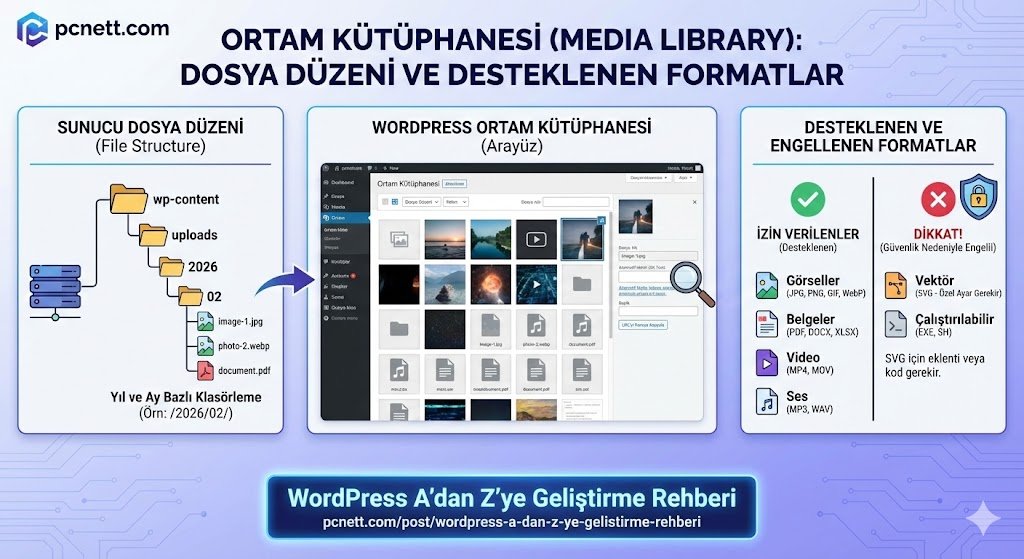
Görseller, videolar, PDF dosyaları ve ses kayıtları... Etkileyici bir web sitesinin olmazsa olmazlarıdır. WordPress'te sitenize yüklediğiniz tüm bu dijital materyallerin depolandığı ve yönetildiği merkez Ortam Kütüphanesi (Media Library) olarak adlandırılır.
İlk bakışta basit bir galeri gibi görünse de, kütüphanenin arka planında WordPress'in kendine has bir dosya mimarisi ve güvenlik önlemleri yatar. Bu rehberde, Ortam Kütüphanesi'nin nasıl çalıştığını, hangi formatlara izin verdiğini ve profesyonel bir dosya düzeninin nasıl kurulacağını inceliyoruz.
1. WordPress Dosya Düzeni Nasıl Çalışır?
Ortam Kütüphanesi'ne bir dosya yüklediğinizde, bu dosya doğrudan veritabanına kaydedilmez. Dosyalar, hosting sunucunuzdaki wp-content/uploads klasörünün içine gönderilir.
-
Yıl ve Ay Klasörlemesi: Varsayılan olarak WordPress, yüklediğiniz dosyaları yıla ve aya göre klasörler (Örn:
wp-content/uploads/2026/02/gorsel.jpg). Bu özellik, "Ayarlar > Ortam" menüsünden kapatılabilse de, sunucu performansını korumak ve dosyaları daha kolay bulmak için açık bırakılması şiddetle tavsiye edilir. -
Otomatik Boyutlandırma: Siz tek bir görsel yükleseniz bile, WordPress temanızın ayarlarına göre o görselin Küçük, Orta ve Büyük olmak üzere farklı boyutlarda kopyalarını otomatik olarak oluşturur.
2. WordPress Hangi Dosya Formatlarını Destekler?
Güvenlik nedenleriyle WordPress, her dosya türünün sunucuya yüklenmesine izin vermez. Zararlı yazılımların (malware) engellenmesi için sadece belirli, güvenli formatlar varsayılan olarak desteklenir:
-
Görseller: .jpg, .jpeg, .png, .gif, .webp, .ico
-
Belgeler: .pdf, .doc, .docx, .ppt, .pptx, .pps, .ppsx, .odt, .xls, .xlsx, .psd
-
Ses Dosyaları: .mp3, .m4a, .ogg, .wav
-
Videolar: .mp4, .m4v, .mov, .wmv, .avi, .mpg, .ogv, .3gp, .3g2
3. SVG ve Özel Formatlar Neden Yüklenemez?
Birçok kullanıcı, logoları veya ikonları için vektörel .svg dosyaları yüklemek istediğinde "Üzgünüz, bu dosya türüne güvenlik nedenleriyle izin verilmiyor" hatasıyla karşılaşır. SVG dosyaları XML tabanlı kodlar içerdiği için, içlerine zararlı kodlar gizlenebilir. Bu formatı kullanmak istiyorsanız, Safe SVG gibi güvenlik taraması yapan eklentiler kullanmanız veya temanızın functions.php dosyasına özel bir kod eklemeniz gerekir.
4. Profesyonel Dosya Düzeni ve SEO İpuçları
Ortam Kütüphanesi'ni çöplüğe çevirmemek ve görsellerinizden SEO trafiği (Google Görseller) çekmek için şu kurallara dikkat etmelisiniz:
-
Yüklemeden Önce İsimlendirin:
whatsapp-image-2026.jpgyerinewordpress-ortam-kutuphanesi-rehberi.jpggibi anahtar kelime içeren, Türkçe karakter ve boşluk barındırmayan isimler kullanın. -
WebP Formatını Kullanın: JPG veya PNG yerine, yeni nesil görsel formatı olan WebP'yi tercih edin. Bu sayede görsel kalitesi bozulmadan dosya boyutunu %30-50 oranında küçültebilirsiniz.
-
Alt Metin (Alt Text) Ekleyin: Yüklediğiniz her görselin üzerine tıklayarak "Alternatif Metin" kısmını doldurun. Bu, hem görme engelli kullanıcılar hem de arama motoru botları için görselin ne anlattığını açıklar.
-
Sanal Klasörler Oluşturun: WordPress varsayılan olarak kütüphane içinde klasör oluşturmanıza izin vermez. Eğer yüzlerce görseliniz varsa, FileBird veya HappyFiles gibi eklentilerle kütüphanenizi bilgisayarınızdaki gibi klasörlere ayırabilirsiniz.
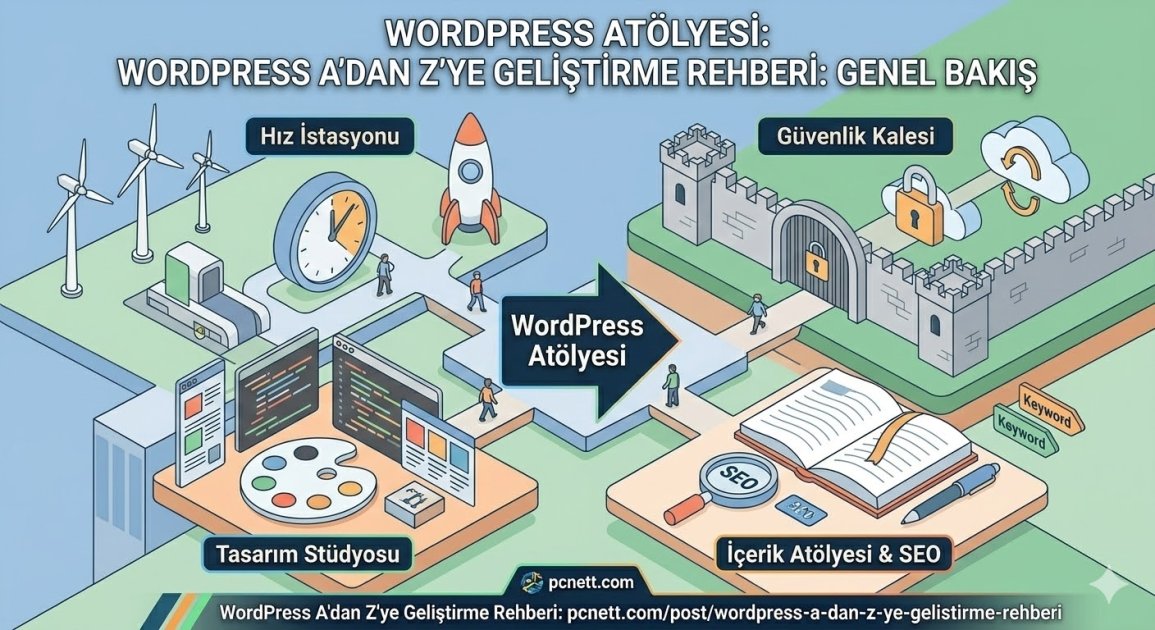
Görsel optimizasyonu, sitenizin açılış hızını doğrudan etkileyen en önemli faktörlerden biridir. Ortam kütüphanesi yapılandırmasının yanı sıra, sitenizi uçuracak diğer tüm teknik detaylar ve eklenti önerileri için WordPress A'dan Z'ye Geliştirme Rehberi sayfamızı mutlaka inceleyin.
💬 Yorumlar (0)
Henüz yorum yapılmamış. İlk yorumu siz yapın!
💭 Yorum Yap