
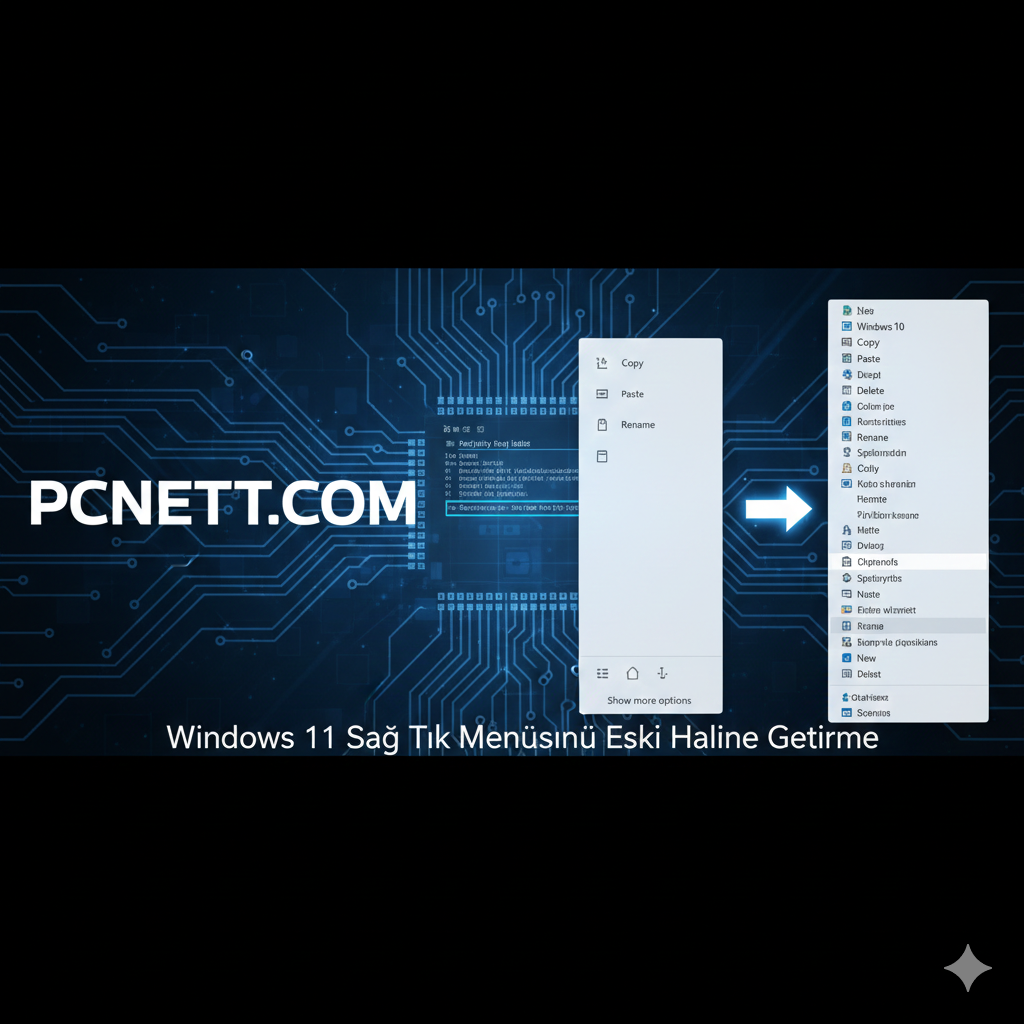
Windows 11 ile gelen yeni sağ tık menüsü, daha sade bir görünüm sunsa da birçok kullanıcı için alışılmış "Kopyala", "Yapıştır" veya "Yeniden Adlandır" gibi temel komutlara ulaşmayı zorlaştırdı. Her seferinde "Daha fazla seçenek göster" (Shift + F10) kısmına tıklamak, iş akışını yavaşlatan bir engel haline gelebiliyor.
Eğer siz de pcnett.com okurları gibi eski, klasik ve hızlı sağ tık menüsüne geri dönmek istiyorsanız, işte kayıt defteri üzerinden yapabileceğiniz en güvenli ve hızlı yöntem.
Windows 11'de Klasik Sağ Tık Menüsüne Dönüş
Bu işlem için herhangi bir üçüncü taraf yazılım indirmenize gerek yoktur. Windows'un kendi kayıt defteri (Registry) üzerinden yapacağınız küçük bir değişiklikle menüyü eski haline getirebilirsiniz.
Adım 1: Kayıt Defteri Düzenleyicisi'ni Açın
-
Klavyenizden Windows + R tuşlarına basın.
-
Açılan kutucuğa
regedityazın ve Enter tuşuna basın.
Adım 2: İlgili Dizine Gidin
Kayıt Defteri penceresinin üst kısmındaki adres çubuğuna aşağıdaki yolu kopyalayıp yapıştırın veya manuel olarak ilerleyin: HKEY_CURRENT_USER\Software\Classes\CLSID
Adım 3: Yeni Bir Anahtar Oluşturun
-
CLSID klasörüne sağ tıklayın, Yeni > Anahtar yolunu izleyin.
-
Klasörün ismini şu şekilde kaydedin (köşeli parantezler dahil):
{86ca1aa0-34aa-4e8b-a509-50c905bae2a2}
Adım 4: Alt Anahtarı Ekleyin
-
Yeni oluşturduğunuz bu klasöre sağ tıklayın ve tekrar Yeni > Anahtar seçeneğini seçin.
-
Bu yeni klasöre ise şu ismi verin:
InprocServer32
Adım 5: Değeri Boş Bırakın ve Kaydedin
-
InprocServer32 klasörünün içine girdiğinizde sağ tarafta (Varsayılan) yazan bir dosya göreceksiniz.
-
Bu dosyaya çift tıklayın, "Değer verisi" kısmının boş olduğundan emin olun ve Tamam'a basın. (Bu işlem değerin yanındaki "değer atanmamış" yazısını kaldıracaktır).
Adım 6: Değişiklikleri Uygulayın
Değişikliklerin aktif olması için bilgisayarınızı yeniden başlatabilir veya Görev Yöneticisi'nden "Windows Gezgini"ni bulup sağ tıklayarak Yeniden Başlat diyebilirsiniz.



💬 Yorumlar (0)
Henüz yorum yapılmamış. İlk yorumu siz yapın!
💭 Yorum Yap