
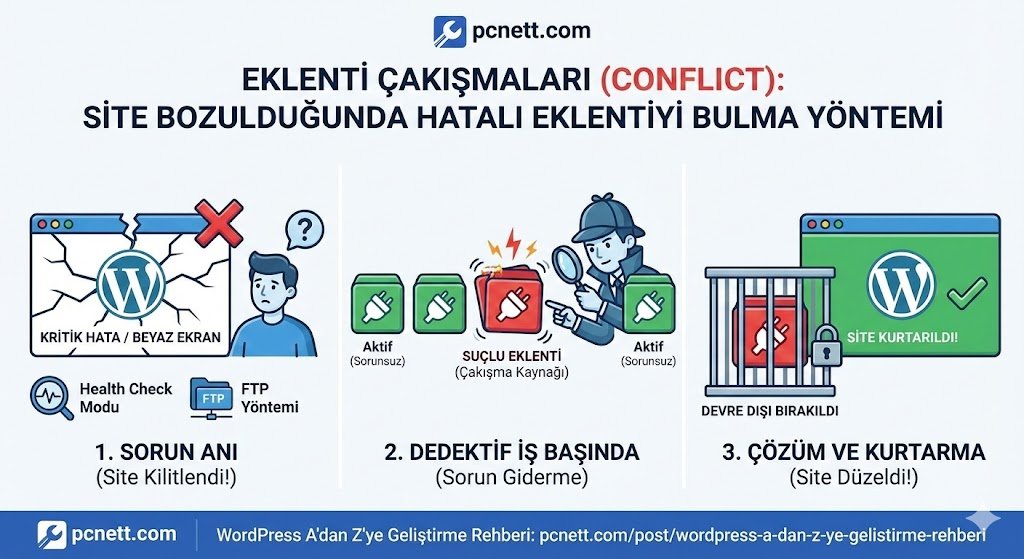
WordPress sitenizde her şey yolunda giderken aniden bir güncelleme yaptınız veya yeni bir eklenti yüklediniz. Sonuç: Beyaz bir ekran, kaybolan menüler veya çalışmayan bir slider.
Panik yapmayın! Siteniz hacklenmedi, sadece "Eklenti Çakışması" (Plugin Conflict) yaşıyorsunuz.
pcnett.com okuyucuları için hazırladığımız bu teknik rehberde, dijital bir dedektif gibi iz sürerek sitenizi bozan o "yaramaz" eklentiyi nasıl tespit edeceğinizi ve sitenizi veri kaybı yaşamadan nasıl kurtaracağınızı anlatıyoruz.
Eklenti Çakışmaları (Conflict): Site Bozulduğunda Hatalı Eklentiyi Bulma Yöntemi
WordPress ekosisteminde binlerce eklenti farklı geliştiriciler tarafından yazılır. Bazen iki farklı eklenti aynı JavaScript kütüphanesini (örneğin jQuery) çağırmaya çalışır veya aynı fonksiyona müdahale eder. İşte bu noktada "çakışma" yaşanır ve site kilitlenir.
Yöntem 1: En Güvenli Yol (Health Check Eklentisi)
Siteniz hala ziyaretçilere açıkken (yani admin paneline girebiliyorsanız) sorun gidermenin en profesyonel yolu "Health Check & Troubleshooting" eklentisini kullanmaktır.
-
Neden Bu Yöntem? Bu eklenti, sitenizi sadece sizin (yönetici) için varsayılan, eklentisiz bir moda sokar. Sitenizi ziyaret eden normal kullanıcılar her şeyi normal görmeye devam ederken, siz arka planda sorun ararsınız.
-
Nasıl Yapılır?
-
Araçlar > Site Sağlığı > Sorun Giderme (Troubleshooting) sekmesine gidin.
-
"Sorun Giderme Modunu Etkinleştir" butonuna basın.
-
Şu an siteniz saf (vanilla) WordPress halindedir. Sorun (örneğin bozuk slider) düzeldi mi? Muhtemelen evet.
-
Üst menüden eklentileri teker teker etkinleştirin ve her seferinde sorunu kontrol edin.
-
Hangi eklentiyi açtığınızda site bozuluyorsa, suçlu odur!
-
Yöntem 2: Manuel Yöntem (Tümünü Kapat - Aç)
Eğer ekstra bir eklenti kurmak istemiyorsanız, klasik yöntemi uygulayabilirsiniz.
-
Tüm Eklentileri Pasif Yapın: Eklentiler > Yüklü Eklentiler sayfasına gidin, tümünü seçip "Etkisizleştir" deyin.
-
Kontrol Edin: Sorununuz düzeldi mi? Düzeldi. Demek ki sorun temada değil, eklentilerde.
-
Tek Tek Açın: Eklentileri sırayla etkinleştirin. Her etkinleştirmeden sonra sitenizi yenileyip kontrol edin.
-
Suçluyu Yakalayın: Sorun tekrar başladığı an, en son etkinleştirdiğiniz eklenti çakışma yaratan eklentidir.
Yöntem 3: Admin Paneline Giremiyorsanız (FTP Yöntemi)
Eğer site tamamen çöktüyse ("Kritik Hata" veya "Beyaz Ekran") ve admin paneline bile giremiyorsanız, sunucu dosyalarına müdahale etmeniz gerekir.
-
FTP veya Dosya Yöneticisine Bağlanın: Hosting panelinizden (cPanel/Plesk) Dosya Yöneticisi'ne girin.
-
Klasörü Bulun:
wp-contentklasörünün içindekipluginsklasörünü bulun. -
Adını Değiştirin:
pluginsklasörünün adını sağ tıklayıpplugins_eski(veyaplugins_test) olarak değiştirin. -
Siteyi Kontrol Edin: Sitenizi yenileyin. WordPress eklenti klasörünü bulamayacağı için tüm eklentileri otomatik olarak kapatacak ve site açılacaktır.
-
Geri Dönüş: Klasörün adını tekrar
pluginsyapın. Admin paneline girip Yöntem 2'yi uygulayarak suçluyu bulun.
İpucu: Tarayıcı Konsolu (Console) ile Hata Okuma
Bazen site açılır ama bir butona bastığınızda çalışmaz. Bu genellikle JavaScript çakışmasıdır.
-
Klavyenizden
F12tuşuna basın veya sağ tıklayıp "İncele" deyin. -
"Console" sekmesine tıklayın.
-
Eğer Kırmızı renkli yazılar görüyorsanız, orada hatanın hangi dosyadan (dolayısıyla hangi eklentiden) kaynaklandığı genellikle yazar. (Örn:
.../plugins/slider-pro/js/main.jshatası).
Sorunlu eklentiyi bulduğunuzda yapmanız gereken iki şey vardır: Ya eklentiyi güncelleyin, ya alternatifini bulun ya da geliştiricisine hatayı bildirin.
Sitenizin sorunsuz çalışması için teknik altyapınızı güçlendirmeye devam ediyoruz. Bir sonraki adımda içerik oluşturma süreçlerine odaklanacağız. Daha fazla teknik ipucu için WordPress A'dan Z'ye Geliştirme Rehberi sayfamızı takipte kalın.

💬 Yorumlar (0)
Henüz yorum yapılmamış. İlk yorumu siz yapın!
💭 Yorum Yap