
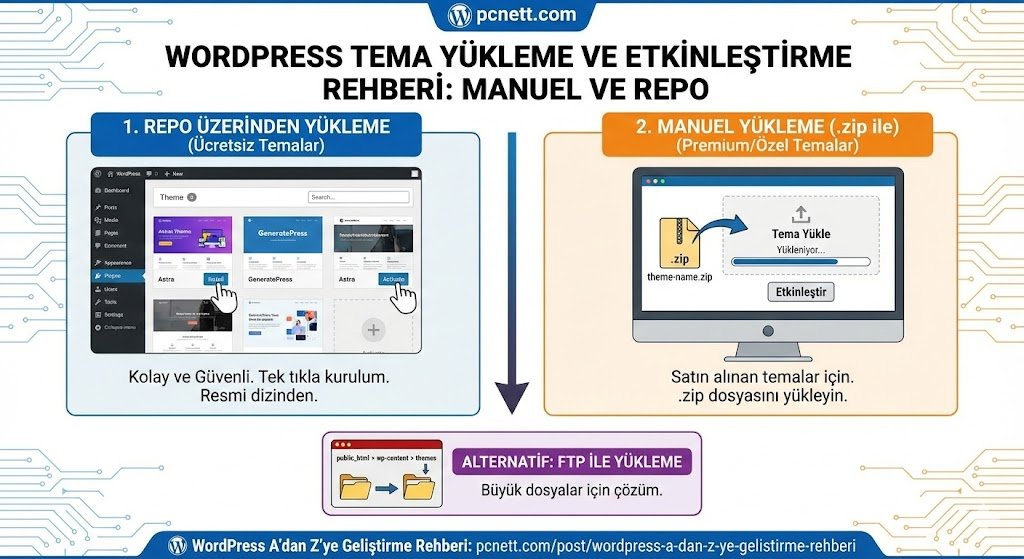
WordPress'in en büyük gücü, tek bir tıkla sitenizin tüm görünümünü değiştirebilme esnekliğidir. Beğendiğiniz bir temayı sitenize entegre etmenin üç farklı yolu vardır. Gelin bu yöntemleri sırasıyla inceleyelim.
1. WordPress Reposu Üzerinden Yükleme (Ücretsiz Temalar İçin)
WordPress'in resmi tema dizini (Repo), güvenlik testlerinden geçmiş binlerce ücretsiz tema barındırır. Eğer Astra, GeneratePress veya OceanWP gibi popüler ve ücretsiz bir tema kullanacaksanız en pratik yol budur.
Adım Adım Kurulum:
-
WordPress admin panelinize giriş yapın.
-
Sol menüden Görünüm > Temalar sekmesine tıklayın.
-
Üst kısımdaki "Yeni Ekle" butonuna basın.
-
Karşınıza çıkan ekranda "Popüler", "En Son" veya "Özellik Filtresi" seçeneklerini kullanarak temanızı arayın. Sağ üstteki arama çubuğunu da kullanabilirsiniz.
-
Beğendiğiniz temanın üzerine gelip "Kur" butonuna tıklayın.
-
Kurulum saniyeler içinde tamamlanacaktır. Ardından aynı yerde beliren "Etkinleştir" butonuna basarak temanızı canlıya alabilirsiniz.
2. Admin Paneli Üzerinden Manuel Yükleme (.zip Dosyası İle)
ThemeForest gibi platformlardan ücretli (premium) bir tema satın aldığınızda veya özel olarak kodlanmış bir temaya sahip olduğunuzda, bu temayı WordPress'e manuel olarak yüklemeniz gerekir.
Adım Adım Kurulum:
-
Satın aldığınız temanın .zip formatındaki kurulum dosyasını bilgisayarınıza indirin.
-
Panelden Görünüm > Temalar > Yeni Ekle adımlarını izleyin.
-
Ekranın sol üst köşesindeki "Tema Yükle" butonuna tıklayın.
-
Açılan alana .zip dosyanızı sürükleyin veya "Dosya Seç" butonuna basarak bilgisayarınızdan bulun.
-
"Şimdi Kur" butonuna basın ve yüklemenin tamamlanmasını bekleyin. Yükleme bitince "Etkinleştir" diyerek işlemi sonlandırın.
Önemli İpucu ("style.css eksik" Hatası): Manuel yüklemelerde en sık karşılaşılan hata "Paket yüklenemedi. Tema style.css stil dosyasını içermiyor" hatasıdır. Bunun sebebi, indirdiğiniz ana .zip dosyasının içinde dökümanların, lisans dosyalarının ve asıl tema dosyasının bir arada bulunmasıdır. Yükleme yapmadan önce ana .zip dosyasını klasöre çıkartın ve sadece tema ismini taşıyan .zip dosyasını yükleyin.
3. FTP Üzerinden Tema Yükleme (Büyük Dosyalar İçin Alternatif)
Eğer yüklemeye çalıştığınız temanın dosya boyutu, hostinginizin izin verdiği maksimum yükleme limitini (Max Upload Size) aşıyorsa, WordPress paneli üzerinden yükleme yaparken hata alırsınız. Bu durumda FTP (Örn: FileZilla) kullanmanız gerekir.
Adım Adım Kurulum:
-
Tema .zip dosyasını bilgisayarınızda klasöre çıkartın.
-
FileZilla gibi bir FTP programı ile sunucunuza bağlanın.
-
Sitenizin kurulu olduğu dizine gidin:
public_html/wp-content/themes/ -
Bilgisayarınızdaki klasöre çıkarttığınız tema dosyasını, sunucudaki
themesklasörünün içine sürükleyip bırakın. -
Yükleme tamamlandıktan sonra WordPress panelinizden Görünüm > Temalar sekmesine gidin. Yüklediğiniz temayı orada göreceksiniz; "Etkinleştir" diyerek sitenize uygulayın.
Temayı Etkinleştirdikten Sonra Ne Yapmalısınız?
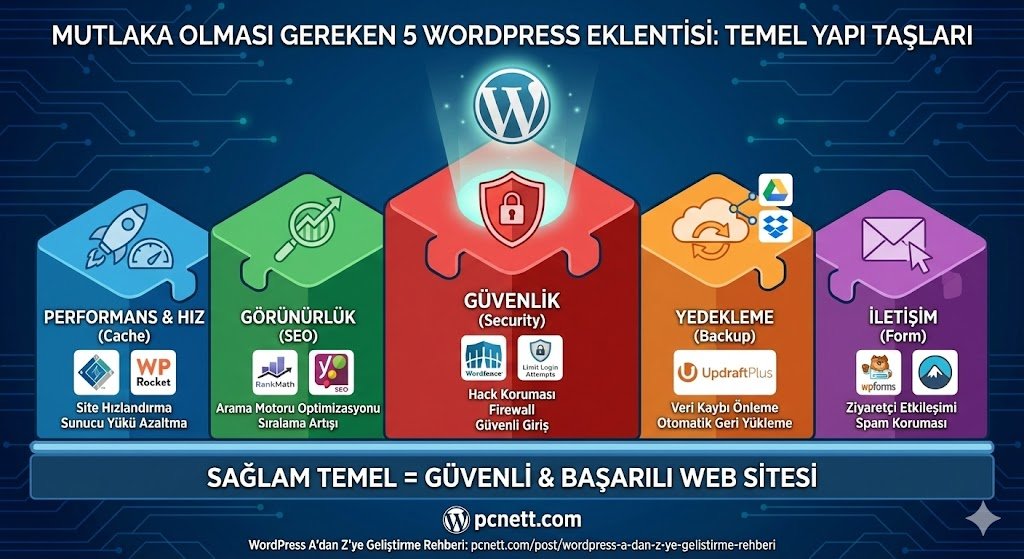
Tema etkinleştirildiğinde işiniz bitmez; siteniz muhtemelen temanın demosundaki gibi kusursuz görünmeyecektir. Temanın gereksinim duyduğu zorunlu eklentileri (Required Plugins) kurmanız ve demo içeriği içe aktarmanız (Demo Import) gerekir.
Temanızı kurduktan sonra sitenizi nasıl özelleştireceğiniz, gerekli eklentileri nasıl kuracağınız ve SEO ayarlarını nasıl yapacağınızla ilgili tüm profesyonel detaylar için WordPress A'dan Z'ye Geliştirme Rehberi sayfamızdan projenize kaldığınız yerden devam edebilirsiniz.
💬 Yorumlar (0)
Henüz yorum yapılmamış. İlk yorumu siz yapın!
💭 Yorum Yap