
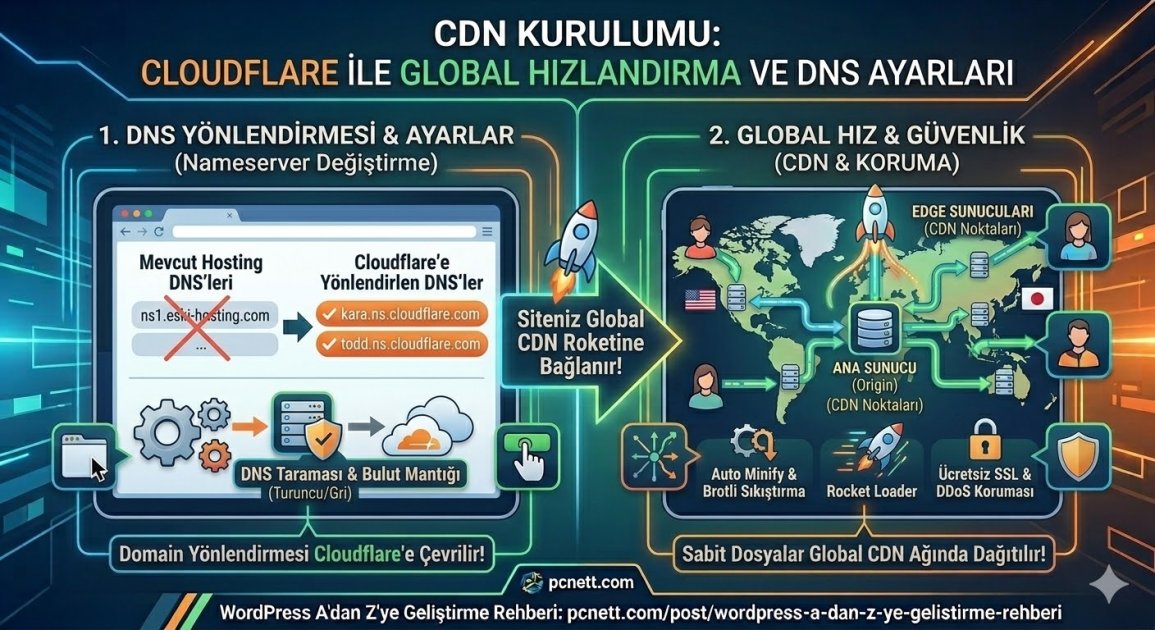
Sitenizi Türkiye'deki en iyi sunucuya (hosting) kurmuş olabilirsiniz. Ancak Amerika'dan, Almanya'dan veya Japonya'dan sitenize giren bir ziyaretçi için bu sunucu fiziki olarak çok uzaktadır. Verinin okyanusları aşıp gitmesi milisaniyeler de olsa zaman alır ve siteniz uzak coğrafyalarda yavaş açılır.
İşte bu noktada sitenizi sınırların ötesine taşıyacak olan CDN (İçerik Dağıtım Ağı) teknolojisi devreye girer.
pcnett.com okuyucuları için hazırladığımız bu rehberde, dünyanın en popüler ve ücretsiz CDN servisi olan Cloudflare ile sitenizi global çapta nasıl hızlandıracağınızı ve DNS ayarlarını nasıl sorunsuz yapacağınızı adım adım anlatıyoruz.
CDN Kurulumu: Cloudflare ile Siteyi Global Hızlandırma ve DNS Ayarları
CDN (Content Delivery Network), sitenizdeki resim, CSS ve JavaScript gibi sabit (statik) dosyaların kopyalarını dünyanın dört bir yanındaki yüzlerce sunucuda barındıran bir ağdır. Bir ziyaretçi sitenize girdiğinde, veriler asıl sunucunuzdan değil, o ziyaretçiye fiziki olarak en yakın olan CDN sunucusundan (Edge Server) gönderilir.
1. Neden Cloudflare Kullanmalısınız?
Piyasada birçok CDN servisi bulunsa da, WordPress kullanıcılarının %80'inden fazlası Cloudflare'i tercih eder. Bunun üç ana sebebi vardır:
-
Tamamen Ücretsiz: Çoğu temel site için ömür boyu ücretsiz planda harika özellikler sunar.
-
Sadece CDN Değil, Bir Güvenlik Kalkanı: Sitenize gelen trafiği analiz eder, kötü niyetli botları ve siber saldırıları (DDoS) daha sunucunuza ulaşmadan engeller.
-
DNS Yönetimi: Standart hosting DNS'lerine göre çok daha hızlı ve anında güncellenen bir DNS altyapısı sunar.
2. Adım Adım Cloudflare Kurulumu
Cloudflare kurulumu sitenizin dosyalarına dokunmaz, sadece domain (alan adı) yönlendirmenizi değiştirir.
Adım 1: Kayıt ve Site Ekleme
-
Cloudflare.com adresine giderek ücretsiz bir hesap oluşturun.
-
Ana ekrandaki "Add a Site" (Site Ekle) butonuna tıklayın ve domain adresinizi (Örn:
pcnett.com) yazın. -
Çıkan plan seçeneklerinden en alttaki "Free" (Ücretsiz) planı seçip devam edin.
Adım 2: DNS Kayıtlarının Taranması Cloudflare, mevcut hostinginizdeki tüm DNS kayıtlarını (A, CNAME, MX, TXT) otomatik olarak tarar ve ekrana yansıtır.
-
Kontrol: Ekranda
mailveyaftpgibi kayıtların yanında sitenizin IP adresinin doğru eşleştiğinden emin olun ve devam edin. (Genellikle sistem hiçbir hata yapmadan tümünü eksiksiz çeker).
Adım 3: Nameserver (NS) Güncellemesi (En Kritik Adım) Cloudflare size iki adet yeni Nameserver (İsim Sunucusu) adresi verecektir. (Örn: kara.ns.cloudflare.com ve todd.ns.cloudflare.com).
-
Alan adınızı (domain) satın aldığınız firmanın paneline (Örn: GoDaddy, Turhost, İsimtescil vb.) giriş yapın.
-
Domain yönetiminden "DNS / Nameserver Değiştir" bölümünü bulun.
-
Eski NS adreslerini silip, Cloudflare'in size verdiği bu iki yeni adresi yapıştırın ve kaydedin.
-
Cloudflare ekranına dönüp "Done, check nameservers" butonuna basın.
(Not: DNS yönlendirmelerinin dünya geneline yayılması 10 dakika ile 24 saat arasında sürebilir. Kurulum tamamlandığında Cloudflare size bir onay e-postası gönderecektir.)
3. WordPress İçin Kritik Cloudflare Ayarları
Kurulum bittikten sonra tam verim almak için Cloudflare panelinde şu ayarları yapmalısınız:
A. SSL/TLS Ayarları (Güvenlik)
-
SSL/TLS > Overview sekmesine gidin. Eğer hostinginizde ücretsiz SSL (Let's Encrypt vb.) kuruluysa burayı "Full (Strict)" yapın. Kurulu değilse "Flexible" seçin. (Yanlış seçim sitenizde "Too Many Redirects" - Çok fazla yönlendirme hatasına sebep olur).
-
SSL/TLS > Edge Certificates sekmesinden "Always Use HTTPS" seçeneğini aktif (ON) konuma getirin. Bu, tüm HTTP girişlerini otomatik olarak güvenli bağlantıya zorlar.
B. Hız (Speed) Ayarları
-
Speed > Optimization bölümüne girin.
-
Auto Minify: HTML, CSS ve JS kutucuklarını işaretleyin. (Ancak LiteSpeed Cache gibi bir eklentide bu ayar zaten açıksa, çakışma olmaması için burada kapalı bırakmanız daha sağlıklıdır).
-
Brotli: Açık (ON) konuma getirin. GZIP'ten çok daha güçlü bir sıkıştırma teknolojisidir.
C. Güvenlik ve Bot Koruması
-
Security > Bots sekmesinden "Bot Fight Mode" özelliğini aktif edin. Sunucunuzu yoran gereksiz tarayıcı botlarını kapıda durduracaktır.
Cloudflare ile sitenizi global bir hız canavarına dönüştürdünüz ve ekstra bir güvenlik kalkanıyla sardınız. Teknik altyapınızı bu seviyede profesyonelleştirdikten sonra, sitenizi başarıya ulaştıracak içerik düzenine ve hiyerarşisine geçebiliriz. Tüm rehberin bütünlüğü için WordPress A'dan Z'ye Geliştirme Rehberi sayfamızdaki içerik planını takip etmeyi unutmayın.


💬 Yorumlar (0)
Henüz yorum yapılmamış. İlk yorumu siz yapın!
💭 Yorum Yap