
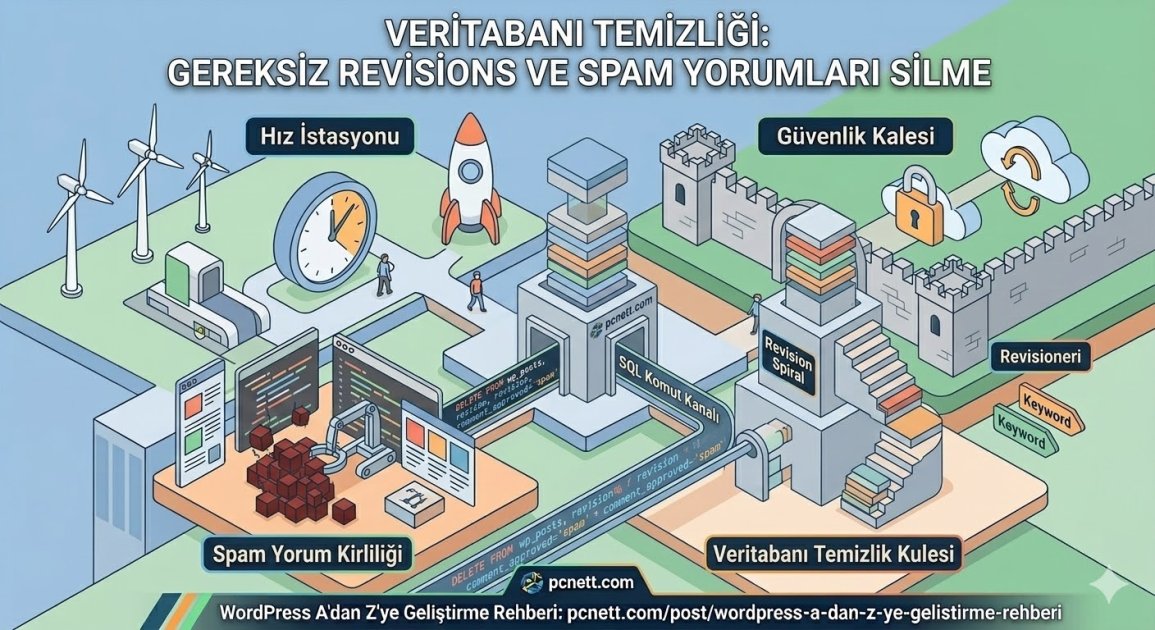
Veritabanı (database), WordPress sitenizin beynidir. Yazdığınız her makale, yaptığınız her ayar ve sitenize bırakılan her yorum burada depolanır. Ancak zamanla bu beyin, gereksiz bilgilerle dolarak şişer ve sitenizin yavaş yanıt vermesine neden olur.
Özellikle yazıları güncellerken arka planda biriken Revisions (Sürümler) ve silinmeyi bekleyen Spam yorumlar, veritabanı boyutunuzu gereksiz yere megabaytlarca artırabilir.
pcnett.com okuyucuları için hazırladığımız bu rehberde, eklenti kullanmadan, doğrudan kalbe (phpMyAdmin) inerek SQL komutlarıyla veritabanınızı nasıl ilk günkü gibi temiz ve hızlı hale getireceğinizi anlatıyoruz.
Veritabanı Temizliği: Gereksiz Revisions (Sürümler) ve Spam Yorumları Silme SQL Komutları
Eklentilerle (LiteSpeed Cache vb.) veritabanı temizliği yapmak pratiktir, ancak bazen binlerce satırlık çöp veriyi silerken eklentiler zaman aşımına (timeout) uğrayabilir. Bu gibi durumlarda en kesin ve hızlı çözüm, doğrudan SQL sorguları çalıştırmaktır.
⚠️ ÖNEMLİ UYARI: Veritabanına doğrudan müdahale etmek risklidir. Yanlış bir komut sitenizi çökertebilir. Aşağıdaki işlemlere başlamadan önce hosting panelinizden (cPanel/Plesk) veya UpdraftPlus gibi bir eklentiyle mutlaka tam veritabanı yedeği (backup) alın.
1. Revisions (Yazı Sürümleri) Nedir ve Neden Silinmeli?
WordPress'te bir yazı yazarken sistem, her "Taslağı Kaydet" dediğinizde veya otomatik kaydetme süresi dolduğunda o anki metnin bir kopyasını veritabanına kaydeder. Uzun bir rehber yazarken o yazının 50 farklı sürümü arka planda saklanabilir. 100 yazınız varsa, veritabanınızda aslında hiç kullanılmayan 5.000 adet kopya yazı duruyor demektir. Bu da sorgu sürelerini (Query Time) uzatır.
2. phpMyAdmin Üzerinden SQL ile Temizlik (Adım Adım)
-
Hosting kontrol panelinize (cPanel, DirectAdmin, Plesk vb.) giriş yapın.
-
Veritabanı bölümünden phpMyAdmin aracını açın.
-
Sol taraftaki listeden WordPress sitenizin veritabanını seçin.
-
Üst sekmelerden "SQL" sekmesine tıklayın.
-
Açılan boş metin kutusuna aşağıdaki komutları kopyalayıp yapıştırın ve sağ alt köşedeki "Git" (Go) butonuna basın.
(Not: Aşağıdaki kodlarda varsayılan veritabanı ön eki wp_ olarak kullanılmıştır. Eğer sitenizi kurarken güvenliği artırmak için ön eki değiştirdiyseniz -örneğin pcnett_- kodlardaki wp_ kısımlarını kendi ön ekinizle değiştirmeyi unutmayın.)
A. Tüm Revisions (Sürümleri) Silme Komutu
Veritabanındaki tüm eski yazı kopyalarını kalıcı olarak silmek için şu komutu çalıştırın:
DELETE FROM wp_posts WHERE post_type = 'revision';
B. Spam Yorumları Tek Seferde Silme Komutu
Sitenize gelen ve spam klasöründe biriken binlerce yorumu tek tıkla silmek için:
DELETE FROM wp_comments WHERE comment_approved = 'spam';
C. Çöp Kutusundaki (Trash) Yorumları Silme Komutu
Çöp kutusuna taşıdığınız ama kalıcı olarak silmediğiniz yorumları temizlemek için:
DELETE FROM wp_comments WHERE comment_approved = 'trash';
3. Kalıcı Çözüm: wp-config.php ile Sürümleri Sınırlandırmak
Veritabanını temizlediniz, ancak siz yazı yazdıkça yeni sürümler tekrar birikmeye başlayacak. Bunu kökünden çözmek için WordPress'in ana yapılandırma dosyasına ufak bir kural ekleyebiliriz.
FTP üzerinden veya cPanel Dosya Yöneticisi'nden sitenizin kök dizinindeki wp-config.php dosyasını açın ve /* That's all, stop editing! Happy publishing. */ satırının hemen üzerine şu kodu ekleyin:
define('WP_POST_REVISIONS', 3);
Bu kod, WordPress'e şu talimatı verir: "Bir yazının en fazla son 3 kopyasını (sürümünü) sakla, 4. kopyayı kaydederken en eskisini otomatik olarak sil." Böylece veritabanınız bir daha asla sürümler yüzünden şişmez.
(Sürümleri tamamen kapatmak isterseniz 3 yerine false yazabilirsiniz ancak acil durumlarda geri dönüş yapabilmek için 3 veya 5 sürüm tutmak en güvenlisidir.)
Sitenizin kaputunun altını da pırıl pırıl yaptığınıza göre, teknik sorunlardan tamamen arınmış durumdasınız. Web sitenizin büyüme yolculuğundaki diğer profesyonel adımlar için WordPress A'dan Z'ye Geliştirme Rehberi sayfamızdaki yönlendirmeleri takip edebilirsiniz.

💬 Yorumlar (0)
Henüz yorum yapılmamış. İlk yorumu siz yapın!
💭 Yorum Yap