
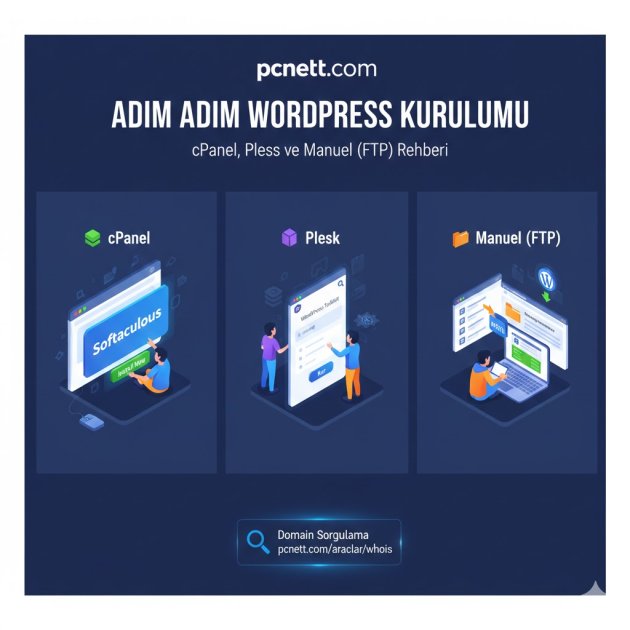
Adım Adım WordPress Kurulumu: cPanel, Plesk ve Manuel (FTP) Rehberi
Bir domain ve hosting sahibi olduktan sonra sıra, dünyanın en popüler içerik yönetim sistemini hayata geçirmeye gelir. WordPress kurulumu gözünüzü korkutmasın; günümüzde bu işlem hem otomatik araçlarla hem de manuel yöntemlerle oldukça basitleşmiş durumda.
Bu rehberde, en çok kullanılan kontrol panelleri olan cPanel ve Plesk üzerinden otomatik kurulumun yanı sıra, işin mantığını kavramak isteyenler için Manuel (FTP) kurulumu tek tek inceliyoruz.
1. Hazırlık Aşaması: Domain Sorgulama
Kuruluma başlamadan önce bir alan adınızın olduğundan ve hostinginize yönlendirildiğinden emin olun. Henüz bir domain almadıysanız veya mevcut domaininizin durumunu kontrol etmek isterseniz Domain Sorgulama aracımızı kullanabilirsiniz.
2. cPanel Üzerinden WordPress Kurulumu (Softaculous)
Dünyanın en çok tercih edilen kontrol paneli cPanel, "Softaculous" gibi araçlarla tek tıkla kurulum imkanı sunar.
-
cPanel'e giriş yapın ve "Yazılım" (Software) sekmesinden Softaculous Apps Installer'ı bulun.
-
WordPress ikonuna ve ardından "Install Now" (Şimdi Kur) butonuna tıklayın.
-
Protokol Seçimi: Eğer SSL sertifikanız varsa
https://seçeneğini işaretleyin. -
Yükleme Dizini: Eğer WordPress'in ana dizinde çalışmasını istiyorsanız
wpyazan kutucuğu boş bırakın. -
Admin Bilgileri: Kullanıcı adı ve güçlü bir şifre belirleyin.
-
Yükle: Sayfanın altındaki "Yükle" butonuna basın. Birkaç saniye içinde siteniz hazır!
3. Plesk Panel Üzerinden WordPress Kurulumu
Plesk Panel kullananlar için "WordPress Toolkit" işleri inanılmaz kolaylaştırır.
-
Plesk hesabınıza giriş yapın.
-
Sol menüden WordPress sekmesine tıklayın.
-
"Kur" (Install) butonuna basın.
-
Açılan pencerede sitenizin başlığını, kullanıcı adını ve şifresini belirleyin.
-
Plesk, veritabanı kurulumunu ve güvenliği sizin yerinize otomatik olarak optimize edecektir.
4. Manuel (FTP) Kurulum Rehberi (Uzman Yöntemi)
Otomatik araçlar hata verdiğinde veya sitenizi tamamen kontrolünüz altında kurmak istediğinizde bu yöntem hayat kurtarır.
-
WordPress Dosyalarını İndirin: WordPress.org resmi sitesinden en güncel
.zipdosyasını indirin ve bilgisayarınıza çıkartın. -
FTP Bağlantısı Kurun: FileZilla gibi bir program kullanarak sunucunuza bağlanın ve dosyaları
public_html(veyahttpdocs) klasörüne yükleyin. -
Veritabanı Oluşturun: cPanel veya Plesk üzerinden bir MySQL Veritabanı, Veritabanı Kullanıcısı ve şifre oluşturup bu ikisini birbirine bağlayın.
-
Kurulum Sihirbazını Çalıştırın: Tarayıcınıza sitenizin adresini yazın. Karşınıza gelen ekranda oluşturduğunuz veritabanı bilgilerini girin.
-
Tamamlayın: "Kurulumu Çalıştır" butonuna bastıktan sonra site bilgilerini girerek işlemi bitirin.
Kurulum Sonrası İlk Adımlar
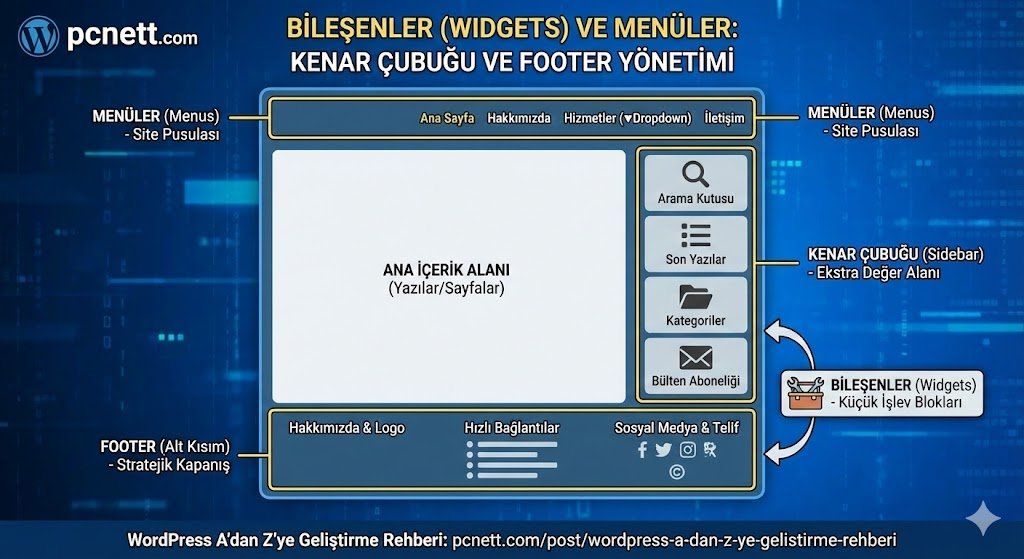
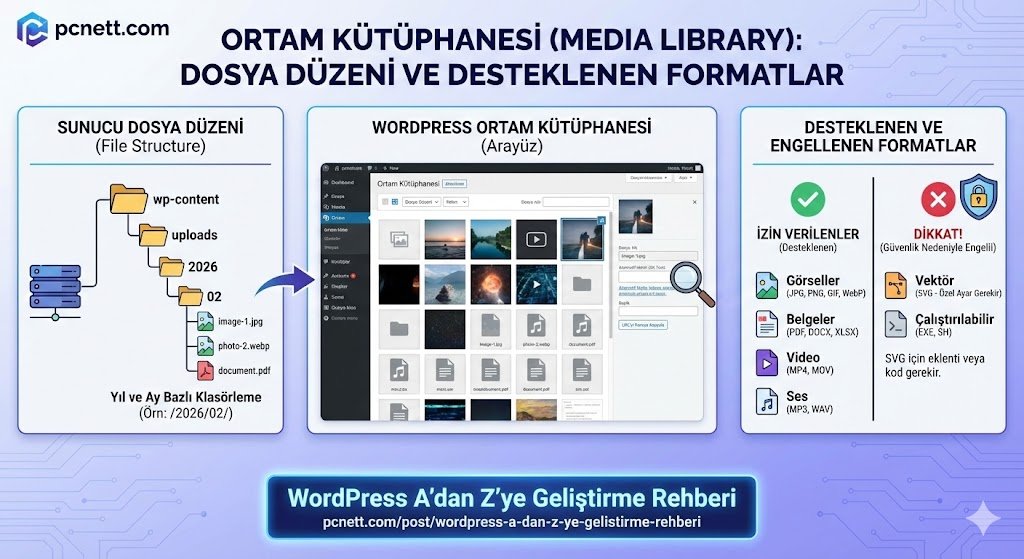
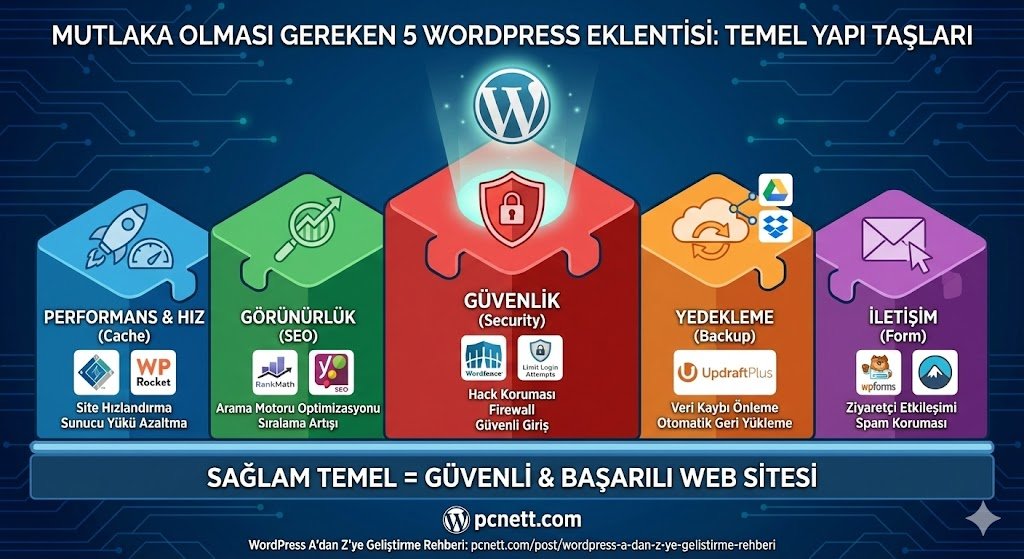
Sitenizi başarıyla kurduktan sonra yapmanız gereken ilk şey, kalıcı bağlantı ayarlarını düzenlemek ve gerekli eklentileri yüklemektir. Bu aşamadan sonraki tüm geliştirme süreçleri için WordPress A-dan Z-ye Geliştirme Rehberi sayfamızdaki detaylı adımları takip edebilirsiniz.
WordPress kurulumu, dijital dünyadaki varlığınızın sadece başlangıcıdır. Doğru yapılandırılmış bir site, size hem hız hem de SEO avantajı sağlar.
💬 Yorumlar (0)
Henüz yorum yapılmamış. İlk yorumu siz yapın!
💭 Yorum Yap