
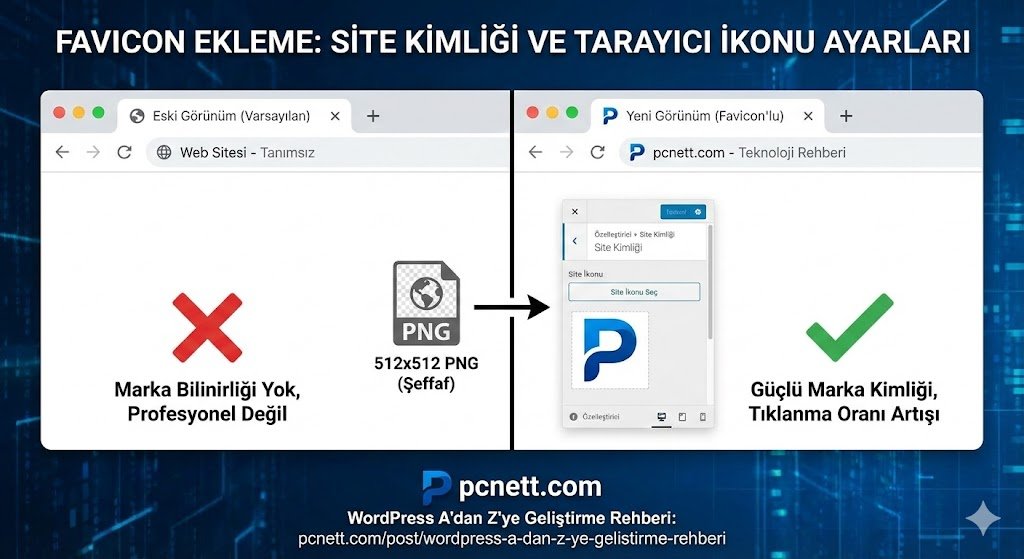
Tarayıcınızda onlarca sekme açıkken aradığınız siteyi saniyeler içinde nasıl bulduğunuzu hiç düşündünüz mü? Sekmenin köşesinde duran o küçücük ikon sayesinde! İşte "Favicon" (Favorite Icon) olarak adlandırılan bu görsel, markanızın dijital dünyadaki en küçük ama en etkili temsilcisidir.
pcnett.com okuyucuları için hazırladığımız bu rehberde, WordPress sitenize profesyonel bir görünüm kazandıran site ikonunu (favicon) nasıl hazırlayacağınızı ve kod kullanmadan nasıl ekleyeceğinizi adım adım anlatıyoruz.
Favicon Ekleme: Site Kimliği ve Tarayıcı İkonu Ayarları
İlk bakışta sadece estetik bir detay gibi görünse de, favicon kullanımı hem kullanıcı deneyimi (UX) hem de marka bilinirliği açısından kritik bir öneme sahiptir. Üstelik Google, mobil arama sonuçlarında artık sitelerin faviconlarını başlıkların hemen yanında göstermektedir; yani bu küçük ikon, tıklanma oranlarınızı (CTR) doğrudan etkiler.
1. İdeal Favicon Boyutu ve Formatı Ne Olmalıdır?
WordPress'e bir favicon yüklemeden önce görselinizin bazı teknik standartları karşılaması gerekir:
-
Boyut: WordPress'in resmi önerisi tam kare ve en az 512x512 piksel boyutunda bir görsel kullanmanızdır. Sistem bu görseli tarayıcı sekmeleri için 16x16 veya 32x32 boyutlarına, mobil cihazların ana ekranına eklemeler için ise daha büyük boyutlara otomatik olarak ölçeklendirir.
-
Format: Arka planın şeffaf (transparan) görünmesi için kesinlikle PNG formatı tercih edilmelidir. Aksi takdirde logonuzun arkasında beyaz çirkin bir kare kutu görünür.
-
Tasarım: Favicon çok küçük bir alanda sergileneceği için karmaşık yazılar veya ince detaylar barındırmamalıdır. Logonuzun sadece baş harfini veya en belirgin amblemini kullanmak en doğru yaklaşımdır.
2. WordPress Özelleştirici ile Favicon Ekleme (Adım Adım)
WordPress sitenize favicon eklemenin en güvenli ve standart yolu "Özelleştirici" panelini kullanmaktır. Bu işlem temanız ne olursa olsun genellikle aynı şekilde çalışır:
-
WordPress yönetici (admin) panelinize giriş yapın.
-
Sol menüden Görünüm > Özelleştir bağlantısına tıklayın.
-
Açılan sol menüde "Site Kimliği" (Site Identity) sekmesini bulun ve tıklayın.
-
Menünün en alt kısmında "Site İkonu" (Site Icon) bölümünü göreceksiniz. Burada bulunan "Site İkonu Seç" butonuna basın.
-
Hazırladığınız 512x512 piksel boyutundaki PNG görselini Ortam Kütüphanesine yükleyin ve seçin.
-
Eğer görseliniz tam kare değilse, WordPress size bir kırpma aracı sunacaktır. İkonunuzu çerçevenin ortasına oturtun ve "Kırp" diyerek ilerleyin.
-
Son olarak, değişiklikleri canlıya almak için ekranın sol üst köşesindeki "Yayımla" (Publish) butonuna basın.
3. Sık Karşılaşılan Sorun: "Favicon'u Değiştirdim Ama Görünmüyor!"
Favicon'u yükleyip yayımlamanıza rağmen tarayıcı sekmenizde hâlâ eski ikon (veya varsayılan dünya simgesi) görünüyorsa paniğe kapılmayın. Bu durum tamamen tarayıcınızın veya sitenizin önbelleği (cache) ile ilgilidir.
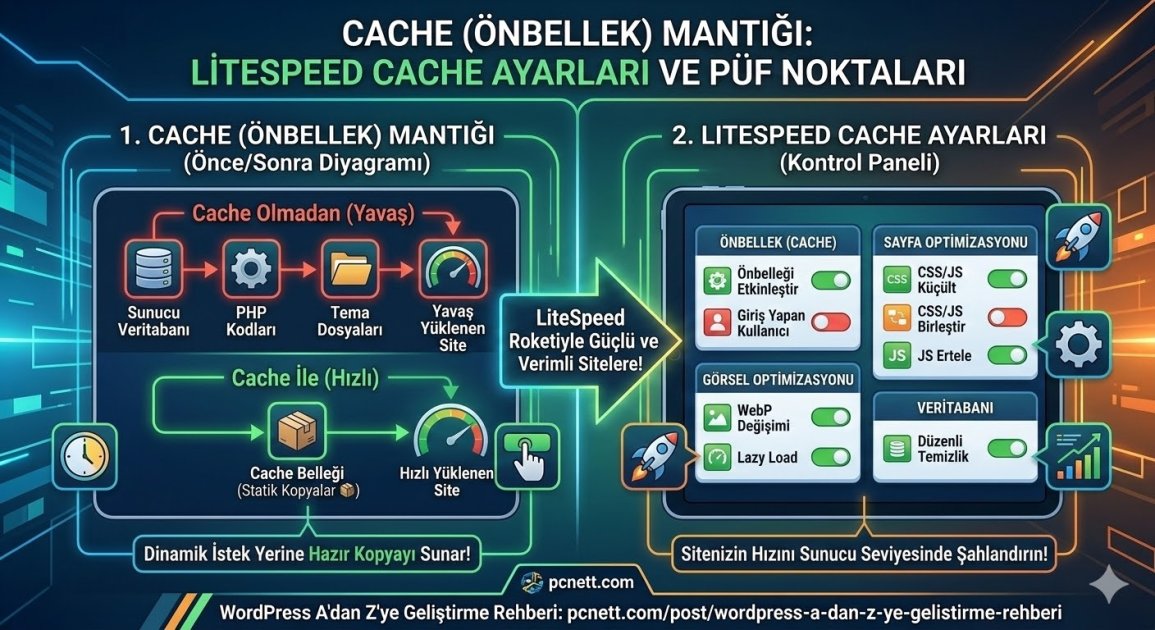
Çözümü: Tarayıcınızda sayfa açıkken CTRL + F5 (Mac için CMD + Shift + R) tuşlarına basarak sayfayı önbelleği yoksayarak yenileyin. Sitenizde bir önbellek eklentisi (Örn: LiteSpeed Cache, WP Rocket) kullanıyorsanız, eklenti ayarlarından önbelleği temizlemeyi unutmayın.
Sitenizin kimliğini ve temel ayarlarını başarıyla yapılandırdınız. Kurulum sürecindeki diğer tüm ince detaylar ve profesyonel ipuçları için WordPress A'dan Z'ye Geliştirme Rehberi sayfamızdan projenizi adım adım ilerletebilirsiniz.
💬 Yorumlar (0)
Henüz yorum yapılmamış. İlk yorumu siz yapın!
💭 Yorum Yap