
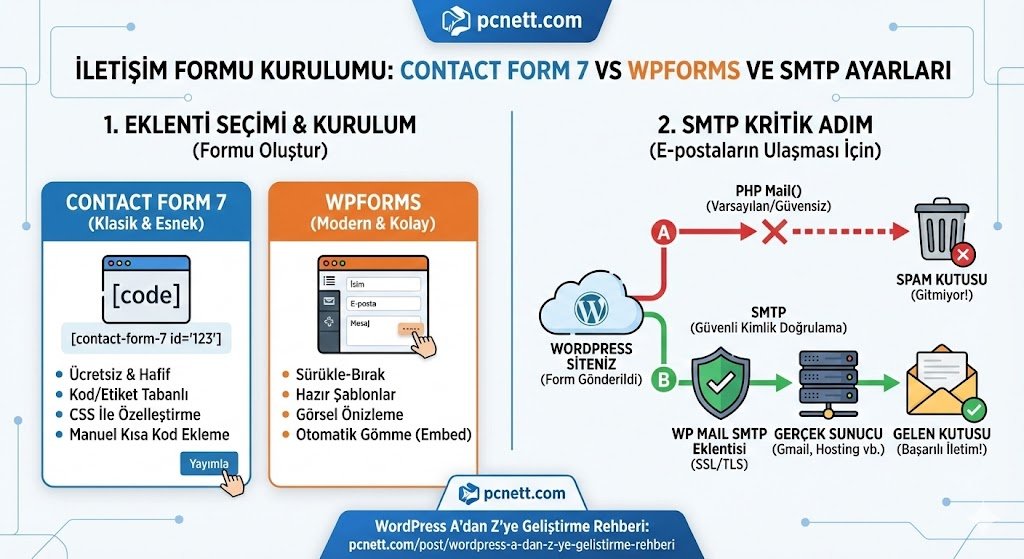
Sitenizin en önemli etkileşim aracı olan iletişim formlarını kurmak, sadece bir eklenti yüklemekten ibaret değildir. Çoğu yeni site sahibi, formu kurar ancak test ettiğinde o hayati e-postaların hiçbir zaman gelen kutusuna düşmediğini fark eder.
Sorun genellikle formda değil, SMTP ayarlarındadır.
pcnett.com okuyucuları için hazırladığımız bu rehberde, WordPress dünyasının iki dev form eklentisi Contact Form 7 ile WPForms'u karşılaştırıyor ve formlarınızın spam kutusuna düşmeden size ulaşmasını sağlayan SMTP kurulumunu adım adım anlatıyoruz.
İletişim Formu Kurulumu: Contact Form 7 vs WPForms (SMTP Ayarlarıyla)
Doğrudan e-posta adresinizi sitenize yazmak, spam botlarına davetiye çıkarmaktır. Profesyonel bir iletişim formu hem sizi korur hem de ziyaretçiden almak istediğiniz bilgileri (Konu, Telefon, Sipariş No vb.) standart hale getirir.
1. Karşılaştırma: Hangi Eklentiyi Seçmelisiniz?
Contact Form 7 vs WPForms: Hızlı Karşılaştırma
| Özellik | Contact Form 7 (CF7) | WPForms (Lite & Pro) |
| Kurulum Mantığı | ⌨️ Kod/Etiket Tabanlı: Kısa kodlar ([text]) ve manuel düzenleme gerektirir. |
🖱️ Sürükle-Bırak: Görsel arayüz ile öğeleri tutup sayfaya bırakırsınız. |
| Kullanım Kolaylığı | ⚠️ Orta/Zor: HTML ve CSS bilgisi olanlar için daha rahattır. | ✅ Çok Kolay: Hiçbir teknik bilgi gerektirmez. |
| Tasarım & Stil | 🎨 Manuel: Şık görünmesi için CSS kodu yazmanız gerekir. | 🖼️ Otomatik: Hazır şablonlar sunar, temanızla uyumlu modern görünür. |
| Maliyet | 💰 Tamamen Ücretsiz: Pro sürümü yoktur, tüm özellikler açıktır. | 💵 Freemium: Lite sürümü ücretsizdir, gelişmiş özellikler için ücretli (Pro) sürüm gerekir. |
| Spam Koruması | 🛡️ Temel: reCAPTCHA ve Honeypot manuel eklenmelidir. | 🛡️ Gelişmiş: Dahili Anti-Spam (Honeypot) ve Google/Cloudflare korumasıyla gelir. |
| SMTP Uyumluluğu | 🤝 Harici Eklenti: WP Mail SMTP vb. eklentilerle çalışır. | 🤝 Tam Entegre: WP Mail SMTP eklentisiyle kusursuz çalışır (Aynı geliştirici). |
| Hız/Performans | ⚡ Çok Hafif: Sitede çok az yer kaplar. | 🐢 Orta: Özellik sayısı arttıkça biraz daha kaynak tüketebilir. |
| Kimin İçin? | Geliştiriciler ve sadelik arayanlar. | Yeni başlayanlar ve görsel tasarım arayanlar. |
A. Contact Form 7 (Klasik ve Esnek)
WordPress'in en eski ve en çok indirilen eklentisidir. Tamamen ücretsizdir ancak görsel bir arayüz sunmaz; etiket (tag) mantığıyla çalışır.
-
Avantajları: Sınırsız form oluşturabilirsiniz, tamamen ücretsizdir, çok hafiftir.
-
Dezavantajları: Şık bir tasarım yapmak için CSS bilgisi gerekir. Sürükle-bırak özelliği yoktur.
-
Kimin İçin?: Kodlarla arası iyi olanlar ve basit, hızlı bir çözüm arayanlar.
B. WPForms (Modern ve Kolay)
Sürükle-bırak (drag & drop) mantığıyla çalışan, kod bilmeyenler için geliştirilmiş modern bir form oluşturucudur.
-
Avantajları: Hazır şablonlar sunar, kullanımı çocuk oyuncağıdır, önizleme özelliği vardır.
-
Dezavantajları: Ücretsiz (Lite) sürümü kısıtlıdır; gelişmiş özellikler (dosya yükleme, çok sayfalı formlar) için ücretli sürüm gerekir.
-
Kimin İçin?: Kodla uğraşmak istemeyen, görsel tasarıma önem veren başlangıç seviyesi kullanıcılar.
2. SMTP Kurulumu: E-postalar Neden Gitmiyor?
Formu kurdunuz, "Gönder"e bastınız ve "Mesajınız gönderildi" yazdı. Ancak kutunuza baktığınızda hiçbir şey yok. Neden?
WordPress varsayılan olarak PHP mail() fonksiyonunu kullanır. Ancak çoğu hosting firması güvenlik nedeniyle bu fonksiyonu engeller veya Gmail/Outlook gibi servisler bu tür güvensiz postaları doğrudan SPAM (Gereksiz) klasörüne atar.
Çözüm: WP Mail SMTP Eklentisi
E-postalarınızı siteniz üzerinden değil, gerçek bir mail sunucusu (Gmail, Yandex veya Hostinginiz) üzerinden kimlik doğrulayarak göndermeniz gerekir.
Adım Adım SMTP Ayarı:
-
Eklentiyi Kurun: Eklentiler > Yeni Ekle diyerek "WP Mail SMTP by WPForms" eklentisini kurun ve etkinleştirin.
-
Kurulum Sihirbazı veya Manuel Ayar: Ayarlar sayfasına gidin. "Diğer SMTP" (Other SMTP) seçeneğini seçin.
-
Bilgileri Girin: Bu bilgileri hosting firmanızdan (cPanel'den) öğrenebilirsiniz:
-
SMTP Host: Genellikle
mail.siteadresiniz.comşeklindedir. -
Şifreleme (Encryption): Genellikle
SSLveyaTLS. -
SMTP Port: SSL için genelde
465, TLS için587. -
Kullanıcı Adı: Gönderim yapacak tam mail adresi (Örn:
iletisim@pcnett.com). -
Şifre: O mail hesabının şifresi.
-
-
Test Edin: Ayarları kaydettikten sonra eklentinin "E-posta Testi" (Email Test) sekmesine gidin ve kendi şahsi mailinize bir test postası gönderin. Eğer "Başarılı" yazıyorsa artık formlarınız sorunsuz çalışacaktır.
3. Contact Form 7 Kurulumu (Hızlı Rehber)
-
Form Oluşturma: İletişim > Yeni Ekle deyin.
-
Etiketleri Düzenleme: Ekranda
[text* your-name]gibi kodlar göreceksiniz. Basitçe bırakabilir veya üstteki butonlarla "Telefon", "Tarih" gibi alanlar ekleyebilirsiniz. -
Posta Ayarları: "Posta" sekmesine gelin.
-
Kime (To): Mesajın gideceği kendi mail adresiniz.
-
Kimden (From):
wordpress@siteadresiniz.comyerine mutlaka SMTP ayarında kullandığınız maili (Örn:iletisim@pcnett.com) yazın. Aksi takdirde hata verir.
-
-
Yayınlama: Üstteki mavi şeritteki Kısa Kodu (Shortcode) kopyalayın (Örn:
[contact-form-7 id="123"]) ve sitenizdeki "İletişim" sayfasına yapıştırın.
4. WPForms Kurulumu (Hızlı Rehber)
-
Form Oluşturma: WPForms > Yeni Ekle deyin.
-
Şablon Seçimi: "Basit İletişim Formu" şablonunu seçin.
-
Sürükle-Bırak: Sol menüden istediğiniz alanları (İsim, Email, Paragraf Metni) sağ tarafa sürükleyin. Sıralamayı değiştirmek için tutup kaydırın.
-
Ayarlar: Sol menüden Ayarlar > Bildirimler kısmına gelerek e-postanın kime gideceğini kontrol edin.
-
Gömme (Embed): Sağ üstteki "Göm" (Embed) butonuna basın. İster yeni bir sayfa oluşturun, ister mevcut bir sayfayı seçin; eklenti formu oraya otomatik yerleştirecektir.
İletişim altyapınızı kurdunuz. Artık ziyaretçilerinizle kesintisiz bir bağ kurabilirsiniz. Sitenizi daha profesyonel hale getirecek diğer teknik adımlar için WordPress A'dan Z'ye Geliştirme Rehberi sayfamızdaki içerikleri takip etmeye devam edin.
💬 Yorumlar (0)
Henüz yorum yapılmamış. İlk yorumu siz yapın!
💭 Yorum Yap